분류

2018년 1월 18일 목요일

vmware+ ubuntu 시스템 파티션 확장법(gparted 사용)

최근 arm을 통한 프로그래밍을 학습하는 중 발생하는 여러 문제점에 직면하고 있습니다. 차차 해당 부분들에 대한 포스트를 진행하겠지만, 그중 vm에 이런저런 프로그램을 깔던 중 발생한 디스크 용량 증설에 대한 방법을 기술하겠습니다.
 
리눅스의 파티션 확장 방법은 여러 가지가 있지만 그중 gparted를 사용한 확장법입니다.
일단 vm에 설치해서 가동하고 있는 리눅스는 root 디렉토리가 포함된 디스크는 사용 중이기 때문에 잠김 상태에 있어 변경할 수 없습니다. 따라서 CD부팅을 통해 가상머신의 용량을 변경해야 합니다.
 
1. gparted 다운로드
 
gparted 는 리눅스 계열에 설치하여 파티션 정보를 조정할 수 있는 도구입니다.
또한 기동중인 os의 파티션 정보가 잠기는 것을 알고 있기에 부팅용 cd를 제공합니다.
http://gparted.sourceforge.net/download.php 사이트에 접속 합니다.

cd, usb, bootable image 란에 릴리즈 정보를 확인하시고 프로세서에 맞는 버전을 다운로드 하시면 됩니다.
용량은 약 300메가로 다운로드 시간은 약 5분가량 걸립니다. 지원되지 않는 iso를 사용할 경우 부팅이 안되니 주의 하시기 바랍니다.
  
2. 가상머신 디스크 용량 증설
사용중인 vm을 종료하시고 해당 vm에서 우클릭 setting에 진입합니다. 

사진의 순서대로 하드디스크 선택 -> Expand -> 디스크 용량을 입력하시면 디스크 vm에 추가 디스크가 할당됩니다. (원래 20GB -> 40GB로 확장)

3.다운로드 받은 cd로 부팅 설정

cd/dvd -> Connect at power on -> Use ISO -> Browse를 눌러 다운로드 받은 디스크 이미지를 선택하시고 ok를 눌러 저장합니다. 

Connect at power on 옵션을 선택해야 부팅시 cd롬이 자동 연결됩니다. 
시작버튼 옆의 작은 화살표를 눌러서 시작 메뉴를  팝업시킨 후> Power On to Firmware를 순서대로 클릭하시면 바이오스로 진입합니다. 

바이오스에 들어가시면 부트로 이동하셔서 CD-ROM Drive를 선택하시고 +버튼을 눌러 cd를 최상위에 올립니다.
그리곤 Exit에 가셔서 Exit Saving Changes를 선택하고 Yes
 
4. 파티션조절 
cd부팅이 되면 이런 화면으로 넘어갑니다. 첫 번째 선택해서 엔터 
 Don’t touch keymap에서 엔터 후 언어선택 33 엔터 
0을 선택하면 x윈도우에서 gparted가 자동 실행됩니다. 
다른거 선택하면 콘솔에서 이거저거 세팅해야 하니 귀찮습니다. 그냥 0번 가세요 

윈도우가 실행되면 gparted가 자동 자동 실행됩니다. 그리고 초기 파티션 형태는 대략 이렇게 생겼습니다. 
20기가 기본 하드에 1기가 스왑 그리고 이번에 추가한 20기가 파티션입니다. (사실 스왑을 날려먹어서 다시찍었어요)
일단 두 영역이 붙어있지 않기 때문에 확장할 수 없는 상태입니다. (스왑 파티션이 설정되어 있을 수 있고, 없을 수도 있습니다. )
 
스왑이 있을 경우 빨간색인데 빨간색 파티션에서 오른쪽 클릭 swapoff를 선택하면 스왑이 종료됩니다. 그리고 다시 오른쪽 클릭 remove 하면 아래와 같은 형태가 됩니다. 
이 상태에서 하단의 파티션 목록에서 주 디스크 파티션을 선택 하신 후 Resize/Move를 선택해주세요


1.화살표를 눌러서 대략적인 용량을 선택하시고 -> 2. New-size에서 원하는 수치인지 확인 및 미세 조정을 거친 후 3번을 눌러주세요.
 
이렇게 주 파티션은 확장되었고 이제 스왑을 다시 살려야죠 ㅎㅎ;; 
(스왑 없이도 잘산다고 하지만, 이게 vm이다보니 메모리가 적어서 전 필요합니다. )
 디스크의 남은 부분에서 오른쪽 클릭 후 Extanded Partition을 선택하고 +ADD클릭
 
다시 같은 부분 오른쪽 클릭 -> linux-swap선택 -> add 이제 파티션 조정은 끝났습니다. 
 
작성된 파티션 적용을 위해 Apply -> Apply 를 수행합니다. 


자 이제 파티션 확장 작업이 완료 되었습니다. 
이제 셧다운 하시고
'3.다운로드 받은 cd로 부팅 설정' 으로 돌아가셔서 Connect at Power on 체크를 해제해주시고, Use ISO image 파일을 Use Physical Drive를 선택한 후 ok -> vm 시작 하면 끝! 수고하셨습니다.

2018년 1월 6일 토요일

무선 음향 시장 동향, 헤드폰 개봉기( SONY h.ear on 2 Wireless NC WH-H900N)

헤드폰 교체 이유 

기존에 사용하던 XBA-Z5의 불편함을 없애기 위해 무선 헤드폰을 구매하기로 결심하였습니다. XBA-Z5는 탁월한 음질에서 많은 감동을 주는 이어폰임에 틀림이 없습니다. 하지만 플러그를 꽂아야 하는 불편함에서 발생하는 몇 가지 문제점이 있었습니다.

제가 느꼈던 XBA-Z5의 문제점은 이렇습니다. 
1. 운동 시 커넥터 연결부에서 '딸깍' 거리며 전하가 튀는 듯한 소리가 발생하거나 흔들리면서 마찰음이 발생한다. 
2. 15km/h 이상의 속도로 이동할때 풍절음이 과도하게 발생한다. 
3. 커넥터를 꽂았다 뺐다 하기 귀찮다. 
4. 선을 정리하기 귀찮다. 
5. 귀에 꽂는 방식이기에 자주 넣고 뺄 경우 귀에서 삐 하고 울림이 발생한다. 

위 문제점에 대한 해결책은 이렇습니다. 인이어 방식은 헤드폰으로 대체하면 해결되고, 풍절 음 문제도 노이즈캔슬링이 해소해주리라 생각됩니다. 그리고 나머지 부분에 대한 해결책을 찾다 보니 무선 헤드폰으로 선택하면 해결이 가능 합니다. 블루투스 2.0~3.0 시대에 나온 Z5가 출시했던 시절에 부족했던 부분이 불과 3년 만에 블루투스 4. 대로 업그레이드 되면서 대부분 해결된 것으로 보입니다. 

예를 들자면 2015년만 해도 블루투스 2.0 기준으로 음향 장비가 나와서 음질이 심각하게 떨어졌고, 배터리 수명이 8시간을 넘기지 못했던 것이 개선되어 이제는 무선으로 HRA급의 음악을 들을 수 있고, 20시간 이상의 배터리 수명을 보장하는 시대가 온 거죠. 

시대가 바뀌었으니 장비도 바꿀 때가 된 겁니다. 이런 생각을 하고 보니 구매 충동이 멈추지 않고 3일 간 헤드폰을 알아보게 되었습니다. 결국 3일 간 헤드폰만 찾다 허송세월 한 셈이죠.... (반성반성)

일단 XBA-Z5보다 음질이 떨어지는 제품을 사고 싶지는 않았습니다. (탁월한 음감의 귀를 갖고 있지는 않지만 한번 고품질 음향에 익숙해진 상태에서 저품질 음향기기를 사용하는 것은 매우 짜증스럽고 힘듭니다. 40인치 TV를 쓰던 사람이 20인치 TV를 쓰는 것 만큼 불편합니다.)

음향 기기를 고를 때 개인적으로 중요하게 여기는 부분은 음역입니다. 

Z5의 경우 3hz-40kHz를 지원하는 기기입니다. 표현할 수 있는 음역의 폭이 넓지요. 주파수는 음역과 일치합니다. https://namu.wiki/w/%EC%98%A5%ED%83%80%EB%B8%8C
따라서 넓은 주파수를 지원하는 기기는 더 넓은 옥타브(음역)를 지원하는 기기라고 할 수 있습니다. 일부에선 20kHz 이상은 들을 수 없다고 하기도 합니다. 하지만 정확한 실험 결과는 없죠. 그냥 대충 못 듣는 것 같다는 말만 있습니다. 욕심과 미지의 영역인 셈이죠.

디지털 음악의 변천사

테이프 -> CD -> MP3로 변환해 가는 과정에서 디지털 저장 매체의 저장 용량 한계 때문에 상용 음악은 많은 부분을 포기했습니다. 음역대의 특정 부분만 저장해서 용량을 줄여 품질이 떨어진 음반을 대세가 되었습니다.  (주로 휴대성에 기반 한 소형화의 문제였다고 생각됩니다. )

음악계에서 아날로그 감성으로의 회귀를 위해 많은 분들이 '진공관'을 찾게 되는 이유도 이 부분에 있습니다. 아날로그 시절에는 테이프라는 매체를 통해 방대한 량의 아날로그 데이터가 거의 손실 없이 기록되어 상용화 되었습니다. 구세대 카세트 테이프가 썩었다는 이야기들도 많습니다만. 아날로그 시절의 카세트 테이프가 기록할 수 있었던 음역은 약 80kHz이상입니다. 구세대 테이프 하나에 약 29GB의 음악을 담을 수 있습니다. 나름의 고음질 8MB(19800Hz 곡의 3분 정도 용량이 대략 이정도 입니다. )의 mp3로 환산한다면 3625곡을 담을 수 있는 용량이지요. 최근 이런 구세대 저장장치를 개선해 185TB의 저장장치를 개발해낸 사례도 있습니다.)

디지털 mp3의 형태의 음반에 대한 온라인 유통이 시작 되던 시기 (2000년 초기)에 mp3의 음역은 3600hz, 6800hz, 9800hz 가 가장 보편적이었던 것 같습니다. 아날로그와 비교하면 1/10도 안되는 음역이죠. 디지털 음향기기 초창기 시장은 정말 형편없는 음질의 음반들이 온라인으로 날개달린 듯 유통되니 일부 가수들은 '이정도는 집에서도 할 수 있어' 하고 home made 음반을 내기도 했었죠. 200MB 남짓한 공간에 100곡의 노래를 넣을 수 있었던 것은 그만큼 음질이 떨어졌기 때문에 가능했습니다.

이시절이 제겐 가장 괴로웠던 시기입니다. 약 2010년까지 이어지는 홈메이드 음반은 돈주고 음반을 구매하는 저에게 암흑기였습니다. 돈주고 산 음반이 고막을 고문하는 수준의 저품질이어서 한때 음반 구매를 중단하기도 했습니다. (그래도 '거미'라는 가수는 홈메이드를 하지 않는다고 방송에서 말씀하셔서 거미님 앨범은 꾸준히 샀었습니다.)

음반시장의 변화와 함께 제 PC용 스피커도 변해갔습니다.

처음 사은품이 아닌 돈을 주고 산 스피커는 2004년 BonoBoss BOS-4000이라는 제품이었습니다. 당시 전자상가에 그래픽 카드를 사러 갔다, 청음점에서 앰프와 연결해 틀어놓은 음악의 깊은 베이스 울림이 마음을 사로잡아서 손에 잡은 그래픽카드를 내려놓고, 이 스피커를 집어서 왔습니다. 그리고 2010년 이 스피커가 망가져 더이상 사용 할 수 없게 되었을 때 정말 슬펐고, 스피커를 망가뜨린 어머님께 화를 많이 냈던 기억이 나네요. (3만5천원짜리 스피커가 뭐 그리 대단하다고.. 죄송합니다. 어머니)

스피커가 부서진 2010년 전후 부터 MP3는 19500hz를 지원하는 사이트들이 많아졌고, 음질은 여전히 낮았지만, 그나마 기존보단 2배 이상 좋아졌습니다. 그러면서 퍼진 언어가 'PC용 하이파이'였고 저는 대세에 맞춰 pc용 오디오셋을 구매했죠. 그때 구매했던 것이 Creative GIGAWORKS T40 II 라는 제품과 Creative 사운드 블라스터 X-Fi Surround 5.1 Pro 제품을 약 38만원을 주고 산 기억이 있습니다.

전 호구였습니다. 둘다 후회했습니다. 스피커는 베이스가 약하고 깊이가 없으며, 플라스틱 재질에서는 진동을 감싸주는 깊이있는 사운드는 전혀 없고 바로 튕겨내는 듯한 날카로운 소리만 났습니다. 에이징이요? 세월이 지나면 달라지겠지 하고 지금도 이 스피커 지금도 쓰는데 포기하고 살고 있습니다. 플라스틱 이나 금속 제품은 나무와 달리 에이징 효과가 없는 것 같다는 개인적인 생각입니다. 비싼값 못합니다. (당시 스피커 28만원 주고샀어요 사운드카드 포함 50만원인데 행사해서 38만원)

사운드 카드는 얼마전에 재활용으로 버렸는데, 나름 좋지만 종종 먹통이 되며, 음악을 듣다보면 2시간에 1,2회정도는 끊김이 발생합니다. 그리고 용량이 큰 음반을 들을때는 자주 끊겨요. 게다가 제 스피커는 2체널이지 5.1체널이 아니었습니다. 최근 메인보드 업그레이드 하면서 스팩을 보니 더 좋더군요. 바로 폐기 처분 했습니다.

차기에 사용할 스피커는 얼마전부터 BonoBoss BOS-H1 제품을 점지해두고 지금 쓰는 스피커가 고장나길 애타게 기다리고 있습니다. (이 제품을 여친몬에게 사줘보니 좋아요 역시 보노보스는 베이스가 탁월하고, 우드 프레임에서 나오는 깊은 음감이 있어서 저에게 잘 맞습니다. 이부분은 음역대가 아니라 MDF 소재가 내는 깊은 울림이 더 작용하는 것 같습니다. 다만 좀 커요 -_-;;; ) 들어본 녀석 중에 BonoBoss 보다 더 좋은건 지금 쓰는 SONY밖에 없습니다. 하지만 SONY로 가면 가격이... 흑.. 차라리 오디오를 사서 연결 해야까요? pc는 저에겐 종합 멀티미디어 기기니까요 ㅎㅎ;;; 누가 보노보스 말고 가성비 좋은거 알고 계시면 댓글좀 주시면 감사하겠습니다.

음향 시장의 변화 무선 코덱 전쟁

디지털 카메라나 TV영상 장치 등의 추세가 화면 크기를 키우는 것과 같이 음악에서도 크기를 키우는 것이 하나의 추세입니다. 이것을 선도하는 것이 현재의 SONY입니다. 소니는 이미 2015년 MDR 시리즈를 통해 고품질 음원을 지원하는 코덱과 기기들을 출시하기 시작하였습니다. 도토리들 끼리 '내가 고음질이야' 하던 음반 시장을 완전히 뒤집어 나홀로 4k급 음반과 장비를 공급하기 시작합니다. 그리고 소니의 태동은 무선 음향 기기 까지 이어집니다. 바로 LDAC이라는 초 대용량 무선 스트리밍 프로토콜을 통해서죠. 하지만 소니의 라이센스가 비쌌는지 소니 이외엔 아무도 쓰지 않습니다. 저도 당시 FLAC 이상의 HRA 음원을 듣기 위해 소니의 XBA-Z5와 NW-A15 제품을 구매했었죠. 하지만 블루투스는 성능이 떨어진다는 소문에 구매 하지 않았습니다. 

퀠컴의 습격 

2016년 1월에 출시된 aptX HD 라는 것이 있습니다. 퀠컴사에서 나온 코덱으로 LDAC보다는 처리 용량이 적지만, 나름 고품질 음원 코덱 중 하나 입니다. LDAC은 48Khz/24bit ~ 96Kh/24bit를 지원하고 aptX HD는 48Khz/24bit를 지원합니다. Khz는 처리할 수 있는 음역 그리고 bit는 처리할 수 있는 속도를 이야기 합니다. 둘 다 숫자가 높은 게 좋은 거라고 단순하게 생각하면 됩니다.

aptX HD는 LDAC에 비해 데이터 처리량은 절반이지만, 퀠컴이 스마트폰 CPU제조사 입니다. 그덕에 LG에서 사용하기 시작했습니다. 하지만 칩셋에 묶여 판매하다보니 사용률이 저조하기는 마찬가지 입니다.

소니의 반격 

2017년 3월 소니는 안드로이드 8.0 오레오 버젼 부터 LDAC 코덱을 지원하는 별도의 기기를 구매하지 않고도 사용할 수 있게 안드로이드에 라이센스를 통합한 모양입니다. 덕분에 안드로이드 사용자와 아이폰 사용자 모두 LDAC에 해당하는 음원을 접하는 일이 어렵지 않게 되었습니다.  아래 링크는 해당 기사입니다.
https://www.theverge.com/2017/3/21/15004562/sony-google-android-o-ldac-wireless-music

공교롭게도 제 폰이 오레오 8.0으로 업그레이드 된 LG nexus 5x II입니다. 기기의 변경 없이 최고 음질을 지원할 수 있는 환경이 되었습니다. 블루투스도 4.2를 지원하는 기기다 보니 고품질 음원을 지원하는 별도 장비가 없어도 됩니다. 곧 2년 만기가 차오는데 계속 써야 하나 참...;

존재감 없는 삼성 

삼성의 소프트웨어 개발 능력은 정말 심각한 수준으로 나빠 보입니다. 명함은 내밀었지만 완성되지 못했고, 오디오 업체인 하만을 인수한다고 합니다. 풍문으로는 아이콘X는 인코딩 성능이 전세계 최하위라 영화를 보면 화면에서 입모양 뻥긋하고 0.1초 후 귀에 소리가 들린다는 설이 있습니다.  소프트웨어 못 만드는 건 이제 모두가 아는 사실이 아닐까 합니다. (90년대 훈민정음 개발 후 아직까지 하청업체에 강매하고 있어요. 모두가 불편해서 공짜로 줘도 안쓰는 앱을 말이죠... 삼성폰만 사면 쓸데없이 거지같은 앱들이 추가 되는 것도 싫고.. 지우지도 못하게 하는 것도 지긋지긋 합니다.) 

위 코덱 전쟁의 내용은 이 링크를 타고 들어가 보시면 자세히 볼 수 있습니다.
http://www.kbench.com/?q=node/168469

블루투스 코덱에 대한 인코딩 성능 리뷰도 첨부합니다.
https://www.0db.co.kr/xe/REVIEW_USER/31781

안드로이드 8.0 이상 버전에서는 LDAC이 기본 탑재 되었다고 하지만, 일부 블루투스 칩은 LDAC을 지원하지 않을 수 있다고 합니다. LDAC 지원을 확인하는 방법을 기술합니다.

안드로이드 8.0 LDAC 확인법

LDAC 코덱 이야기가 나와서 사용하는 법을 짚고 넘어가도록 하겠습니다. 안드로이드 8.0의 설정-> 휴대전화 정보 -> 빌드 번호를 연타합니다. '개발자가 되었습니다' 라는 문구가 나올 때 까지요.
'개발자가 되었습니다' 혹은 '이미 개발자 입니다.' 라는 문구가 나오면 뒤로 가기 버튼을 한번 눌러 상위 메뉴로 나갑니다. 그럼 거기에 {} 개발자 옵션 이라는 것이 생깁니다.
개발자 옵션에 들어가서 아래로 쭈~욱 스크롤을 내리다 보면 블루투스 AVRCP 버전 등의 블루투스 관련 내용이 나옵니다.
코덱에 들어가서 LDAC을 확인할 수 있으면 사용 가능한 기기라고 합니다.


시장의 변화에 대한 대응할 수 있는 제품은 ? 

위 코덱 전쟁의 결과는 결국 시장의 분열로 나타날 것이고, 그에 따라 고품질 음원을 듣기 위해 다양한 코덱을 지원하는 블루투스 헤드폰이 필요하게 될 것입니다. 이것은 매우 단순한 논리입니다. 이놈 저놈이 서로 이게 고품질이야~ 하면서 음반을 내기 시작하면. 언젠가 시장에 승자 독식 체제가 나타나기 전 까지는 소비자만 괴롭습니다. 하.. 무선 헤드폰 하나 사는데 고민할게 너무 많죠? 왜 내가 남의 나라 전쟁까지 신경 써가며 음악을 들어야 하나.

그 고민을 쉽게 해결하자면 이렇습니다.

1. 다나와에 갑니다.

2. 상세검색에서 APTX-HD와 LDAC을 선택 합니다.

3. 나오는 목록이 2018.01월 현재 소니 밖에 없습니다.

SONY WH-1000XM2

SONY h.ear on 2 Wireless WH-H900N

SONY h.ear on 2 Mini Wireless WH-H800 

4. 소니가 맘에 들지 않는다면 LDAC을 뺍니다.

B&W PX

오디오테크니카 ATH-DSR7BT SOUNDREALITY

등의 추가 제품이 나옵니다.

5.낮은 가격 순으로 정렬합니다.

6.여전히 소니가 제일 쌉니다.

7.그냥 소니 삽니다.

소니 빠는 게 아닙니다. 현재로선 이거밖에 없습니다. 가성비 좋은 제품 사는 것이 쇼핑의 정석 아닙니까? 아... mp3만 들으실 거라면 저런 기기는 필요 없습니다. mp3 들으려고 HRA기기 사는 건 히말라야 장비 차고 뒷산 올라가는 거랑 같은 겁니다. 뒷산이 히말라야인데 제외하고요.. (그래도 일반 이어폰보다 mp3들을 때도 더 좋게 들립니다. DSEE HX 기능 덕에 그런 것 같습니다. 여친몬도 한번 사용해보더니 내심 사고싶어 합니다. 베이스와 공간감이 특히 맘에 든다더군요.)

개인적인 선호도는 귀에 걸치는 형태 보단 귀를 덮는 형태의 헤드폰을 선호합니다. 이유는 귓바퀴나 귓볼에 걸치면 귀에 압박이 가해지면서 귓볼에 염증이 생겼던 적이 있습니다. 그래서 그 이후 온이어를 쓰지 않게 되었지요.

가성비로 따지자면 WH-800모델이 제법 탐이 나지만 형태로 봐선 귓바퀴 위에 올라앉는 온이어 형태이기 때문에 저로선 사용할 수 없습니다.

따라서 제가 사용할 수 있는 900N과 1000XM2 두 개를 비교하여 표로 정리해 보았습니다.

전자 적 성능에서는 3%내외의 차이가 보입니다. 그리 큰 차이가 없는데 WH-1000XM2가 국내 구매 시 약 15~10만원 비싼데요. 이렇게 차이가 날만한 부분은 제일 아래 3개 부분인 것 같습니다.

기압계가 달려 있습니다. XM2는 사용자의 행동에 따라서 노이즈 컨트롤을 자동 제어해주는 부분이 있으며, 비행 시 기압에 따라서도 노이즈 컨트롤 / 음압을 자동 조정해준다고 합니다.

S-MASTER HX 는 디지털 앰프 필터라고 하는 기능인데 음향 왜곡을 최소화 하는 기능이라고 합니다. (SONY MUSIC PLAYER에는 대부분 달려있어서 부가적으로 필요하지 않습니다.)

제품 구성에 들어있는 부분에서 특히 가격 차이가 많이 발생할 것으로 보입니다. XM2만 있는 항목인 비행 중 사용을 위한 플러그 어댑터, 헤드폰 케이블이 금 도금 OFC 재질이라는 것 (무산소 동 케이블인데 이 플러그 케이블만 별도로 구매하면 10만원이 넘습니다. 그리고 플러그 연결 시 음질이 향상된다는 거죠)

이렇게 가격 향상의 요인을 보니, 가격 차이에 가장 큰 부분은 '1000XM2은 비행까지 고려했다. 그리고 플러그가 비싼 것이다.'로 요약 됩니다.

전 비행기를 그렇게 자주 탈 수 있는 종족이 아니기에 비행을 위한 투자는 필요 없으며, 플러그를 끼우기 귀찮아서 바꾸는 것이므로 플러그 재질도 중요하지 않습니다. 그렇다면 저에게 필요한 녀석은 딱 h900n 제품이 되겠습니다. 

가격은 국내 구매 시 h900n이 약37만원, 1000XM2가 약 47만원 입니다. 

직구 한다면 가격이 얼마나 달라질까요? 
900N 약 27만원 + 관세,부가세 18% + 배송비 약 2만 해서 약 34만원 , 
1000XM2의 약 35만원 + 관세,부가세 18% + 배송비 약2만 해서  약 43만원 입니다.. 
https://www.tokyorak.com/이나 ebay 모두 비슷합니다. 
(일본은 150$ 미국은 200$ 이상 관세/부가세를 냅니다. 두 나라 모두 초과 구간입니다.)

게다가 1년 무상as를 생각한다면 한국 구매 시 3,4만원 비싼 것은 문제가 되지 않아 보입니다.

또 한 가지 방법이 있는데요. 현찰이 두둑하다면 네이버 중고나라를 통해 구매할 경우 (가격이 좀 있는 만큼 안전 거래를 권장 드립니다.) h900n은 31만원 근처에서, 그리고 1000xm2는 41만원 선에서 미 개봉 제품을 어렵지 않게 구매할 수 있습니다.

WH-H900N 개봉 

T사에서 37에 주문하고 3일 만에 도착했습니다. (오후 3시 이전에 주문해야 한다고 했는데 11분 늦었다고 바로 발송을 다음날 하더라구요..)  일단 박스샷입니다.


박스는 그냥 깔끔하고, 군더더기 없는 모습. 그리고 매번 느끼는 거지만 시리얼 넘버가 박스 외부에 붙어있어 받은 사람 걱정되게 합니다. (그런 일은 없겠지만 누가 시리얼 넘버만 갖고 사은품 받아가면 어떻게 해요?) 

내부 박스는 겉 박스와 다르게 검은색의 단단해 보이는 모습이 든든합니다. (포장지 하나 없이 와서 내심 어디 아프진 않을지 걱정했답니다. 
검은 상자의 뚜껑을 열어보니 안쪽에 나름 솜으로 잘 덮여있어 충격은 많이 받지 않았겠지만 저기 보이는 회색 마찰 흔적을 보니 먼 길 오느라 고생 좀 했구나... 하고 맘이 아픕니다. 
헤드폰을 들어보면 잡다한 구성품이 몇 개 더 있습니다. 기대 이하의 파우치, 충전선, 이어폰선, 설명서. 전 모두 필요 없으니 그냥 상자에 넣어 봉인해야겠습니다. 
그래도 혹시나 파우치에 넣으면 좀 괜찮나 싶어 한번 넣어봤는데. 축구화인지 헤드폰인지 구분이 안가요... ㅠㅠ; 이부분 감점! (1000XM2 정도는 가야 좋은 파우치 주나봅니다.) 
헤드폰은 좌/우 구분이 쉽게 오른쪽 상단에 빨간색으로 R 이 선명하게 새겨져 있습니다. 그리고 헤드폰이 안쪽으로 15도 정도 틀 수 있게 되어있어서 착용할 때 얼굴 라인에 착~ 밀착합니다. 이 부분이 묘하게 기분 좋습니다. 귀에 덮는 순간 밀폐되는 느낌 ㅎㅎ;;; 가죽이 정말 부드럽고 느낌이 좋습니다. 
컨트롤은 오른쪽의 터치 컨트롤 이외에 왼쪽에는 컨트롤 버튼이 2개 달려 있습니다. 전원과 페어링을 담당하는 버튼 (OFF 상태에서 2초 누름 시 ON, 7초 누름 시 블루투스) 그리고 NC 컨트롤이 있는데 NC는 3가지 모드로 동작합니다. OFF, NC, AMBIENT 

AMBIENT 모드는 주변의 소리 중 일부를 들을 수 있는 기능, NC는 모든 소음 차단, OFF는 그냥 둘 다 꺼짐 상태입니다. AMBIENT 상태에선 외부 마이크를 통해 일부 소리가 내부로 전달 됩니다. (기본적으로 밀폐가 잘되어 다른 소리가 들리지 않아요..  친구들과 있을 때 작게 음악 들으면서 대화하는 용도 정도로는 매우 좋을 것 같습니다. 사무실 같은 곳에서 사용할 때도...)

아 그리고 휴대폰으로 사용할 때 SONY 헤드폰 어플을 받아야 합니다. (헤드폰 전송 유형을 LDAC으로 바꾸려면 필수입니다. 기본 SBC 모드로 헤드폰이 연동 됩니다. . ) 
요 어플 맨 밑에 가면 무선 코덱 설정하는 부분이 있습니다. 어려울 것 없으니 그냥 하시면 되요 ㅎㅎ;;. 그리고 또 sony 헤드폰 앱에서 노이즈 캔슬링 모드를 선택할 수 있습니다. 윈드 노이즈 감소로 사용해보니 바람이 거세게 부는 날도 풍절음은 들리지 않았습니다. 

개인적으로 Z5와 H900N을 비교하자면 음.. 역시 이어폰 보단 헤드폰 이란 생각이 드네요 둘 다 비슷하게 좋지만 출력과 저음이 H900N이 더 좋은 것 같다는 개인적 평가 입니다. 음질도 Z5와 비교했을 때 H900N이 더 풍부하게 느껴집니다. 
(무조건 LDAC 써야 할 것 같습니다. 그냥 MP3 듣는 것도 SBC랑 LDAC 차이가 심하네요. 뭐 SBC가 안 좋기도 하고 SONY라 호환이 안될 수 있기도 하고요 ㅎㅎ) 

LDAC을 사용할 때 끊긴다는 설이 많이 있는데, 실내와 운전 중 사용할 때는 발생하지 않습니다. 다만 스마트폰에서 여러가지 일을 (게임, 파일 복제 등의) 할 경우 소리가 끊기는 일이 발생합니다. LDAC의 문제가 아니라 스마트폰 CPU가 느려서 발생하는 것 같습니다. 

H900N은 음.. 현재로선 제스처 컨트롤이 플레이어가 열려있는 상태에서만 사용 되는 것이 약간의 문제점으로 자리잡네요 ㅎㅎ ; 플레이어가 화면에 떠있을때만 음악 재생/멈춤 넘기기가 됩니다. 볼륨은 아무때나 잘되구요. 이상입니다. 

긴 글 읽어주셔서 감사합니다. 

2017년 12월 22일 금요일

비트코인은 전설의 사기극으로 남을 것이다.

최근 가상화폐에 대한 수많은 논란 속에 비트코인이 비트캐쉬를 배당한다고 하면서부터 급격한 투자자 증가를 통해 2200만원을 찍었다가 하락하는 추세가 시작되었다.

그래서 비트코인에 대한 정리가 좀 필요할 것 같아서 글을 쓰게 되었다.

비트코인은 주식과 비슷하다? 라는 말을 많은 사람들이 한다. 하지만 비트코인은 주식과 태생부터 다르고, 형태도 다르다. 어떤 것이 다른지 기술 해보자.


1. 정의 

일단 주식에 대한 정의를 해보자.

주식이라는 것은 영리 활동을 하는 회사가 발행하는 것으로서 회사의 자산 적 가치를 보증하는 증서이며 이 증서를 획득하면 그 회사가 하는 영리 활동에 참여할 수 있는 권리와, 영리 활동으로 벌어지는 수익, 그리고 회사의 자산에 대해 일정 부분을 배분 받을 수 있는 권리를 가진다. 또한 주식을 발행하는 회사는 스스로 하는 영리 활동을 통해, 그리고 더 나은 영리활동을 위해 자산을 증가시키고, 그 자산의 가치는 주식에 귀속된다. 따라서 영업활동을 통해 자산 가치가 증가할수록 주식의 가치도 높아진다.

하지만 비트코인은 그냥 가상의 돈 자체다. 실제 화폐와 사이버 머니를 바꾸는 것. 가상이므로 실제 가치는 0원이다.

비트코인은 돈이기 때문에 스스로 영리 활동을 할 수 없다.상승 하락의 이유는 단순하게 투자 혹은 투기 심리뿐이다.

현실 세계의 돈의 이야기로 하자면 환율이 급격하게 상승하는 건데, 이런 일은 대체로 무역에 너무 성공적인 국가가 타국과의 교역에서 오랜 기간 동안 대규모 흑자가 유지 되어야 발생할 수 있는 문제로, 해당 국가의 화폐가 귀해지면서 가치가 상승하는 일이다. 하지만 비트코인은 현재 교역에 사용되지 않기 때문에 단순히 세계적으로 투기 열풍이 불고 있을 뿐, 일반적인 경제 활동과 무관하다는 점에서 투기 과열 이외의 해석을 둘 수 없다.

2. 배당 

주식과 비트코인은 영리 활동 이외에도 차이점을 갖게 되는데, 바로 배당이다. 주식은 발행 회사가 적정 수준 이상의 당기순이익이 발생하였을 경우 배당이라는 제도를 통해서 주주에게 배당금을 지급한다. 이로 인해 구매했을 당시에 발생하는 세금과 수수료가 상쇄된다.
(맨날 적자투성이 배당도 못하는 회사는 주식으로 가치가 없기 때문에 꾸준히 하락한다. 그리고 배당만이 주식의 전부는 아니다. 배당을 하지 않더라도 주식을 발행한 회사가 꾸준한 이익을 내면서 설비자산, 부동산 등을 매입할 경우에도 주식의 가치는 자산의 가치만큼 상승 하는 것이 일반적인 일이다. )

그리고 배당 결과는 현물 화폐이다.

그렇다면 비트코인은?

최근 배당을 했다고 한다. 하지만 비트캐쉬라는 여전히 가상화폐이고 여전히 가치가 0원인 것을 배당한다.


3. 필연적인 가치하락 

비트코인과 주식 둘 다 거래할 때 동일하게 발생하는 것이 있다. 이것이 둘의 차이를 극명하게 가르게 되는데 이것 때문에 비트코인은 결론적으로 0원이 될 수밖에 없는 이유다.

바로 수수료다.

주식은 현물 배당을 통해 실제 주식을 구매할 때 냈던 재산세와 수수료 약 0.05%가 상쇄되고 오히려 더 많은 수익을 가져다 준다. 그리고 대게의 배당을 하는 회사는 배당금이 수수료보다 20배~100배 가량 된다. (즉 배당주에 투자해 배당을 받을 경우 20회에서 100회 가량의 거래를 하더라도 손실이 0이된다.)

하지만 비트코인은 배당을 해도 여전히 현물 적 가치가 없는 비트를 발행하기 때문에, 수수료로 인해 그 가치가 0.05%하락한 가치가 복원되지 않는다. 비트코인은 거래횟수*0.05%의 현금이 사라진다.

수수료는 사람들이 거래를 할 때 마다 발생하기 때문에 실제로 거래가 적정선에서 이루어진다면 비트코인의 가치는 매우 천천히 하락하거나 유지 될 것이다. (주식도 마찬가지) 하지만 매수 매도가 지속적으로 매우 빠르게 일어날수록 그 가치는 점점 더 떨어진다.

예를 들자면 이런 것인데 0.05%는 수치로 보면 매우 작은 것이지만, 단기 매매자들은 하루에도 수십번씩 매매를 한다. 이런 매매 패턴을 계산하기 쉽게 1시간에 1번씩 매매를 했을 경우를 생각해보자.

주식은 연중 약 200일을 개장하고, 일 약 8시간을 거래할 수 있기 때문에 8회 거래할 수 있고 연중 260일 거래할 수 있으며, 비트코인은 일 24시간 거래할 수 있고, 365일 거래할 수 있다.

둘다 수수료는 비슷하게 0.05% 수준이다.

이중 1일만 놓고 보아도 주식은 0.4%의 수수료가 빠져나가는 반면 비트코인은 1.2%의 수수료가 빠져나간다. 이것을 1년간을 가정해 보자

구분 1 20 100 200 260 300 360
주식 -0.4 -8 -40 -80 -104    
비트코인 -1.2 -24 -120 -240 -312 -360 -432

실제로 단기 매매가 과잉 될 경우 주식 시장에선 1년 104%의 돈이 수수료가 발생해서 시장에서 사라지게 되며 비트코인의 경우 432%의 자금이 시장에서 사라지게 된다. 

물론 시장에서 완전히 사라지는 것이 아니라 일부는 운용사의 급여로 나가고, 운용사가 재투자 하는 금액이 발생해서 돌아오는 돈도 있겠지만, 그 금액의 차가 300%다. 

결론은 지금처럼 과잉 단기 매매가 지속될 경우 시장에서 매일 약 1.2%의 자금이 사라지는데 그것을 충당할 수 있는 새로운 투자자가 지속적으로 나타나지 않는다면 불과 80일만에 비트코인의 개인 투자자들의 거래 자본금이 0원이 될 수 있다는 이야기다.

그리고 비트코인 운용사의 재투자가 발생한다 하더라도, 운용사의 운용에 필요한 자금만큼 지속적으로 돈은 빠져나갈 수 밖에 없다는 것. 또한 운용사가 비트코인 가격 하락을 목적으로 재투자를 하지 않고, 지속적으로 수수료를 비트코인과 관계없는 타 분야에 투자하거나 은행에 예금 할 경우 불과 80일만에 비트코인은 실제 가치가 0원이 된다. 

결국 비트코인의 가치를 실제로 갖게 되는 사람은 운용사이며 개인이 될 수 없다는 이야기다. 어쩌면 현 시점에서도 비트코인은 이미 개인보다 운용사가 대부분을 갖고 있을지도 모른다. 

물론 운 좋게 단기에 소득을 올리고 탈출하는 전략이 먹혀들었다면 그 수익은 당연히 투자 운용을 잘 한 개인의 몫이 되겠지만, 지속적으로 또 장기적으로 비트코인 거래가 지속된다면 주식과 다르게 수수료 만으로도 비트코인은 쉽게 0원이 될 수 있다는 말이다. 

돈이 돈을 번다는 이야기가 있지만, 이 경우 수수료는 계속 내는데 수입이 없는 비트코인은 거래가 돈을 잃는다. 

가정을 약간 느슨하게 해서 1일 1거래를 한다고 쳐도 차이는 심각하다. 

구분 1 20 100 200 260 300 360
주식 -0.05 -1 -5 -10 -13    
비트코인 -0.05 -1 -5 -10 -13 -15 -18

주식은 1년에 13%의 자금이 사라지는 반면 비트코인은 18%가 시장에서 사라진다. 결국 비트코인은 거래를 하면 할수록 돈이 사라지기만 할 뿐 보전 되는 프로세스가 전혀 없기 때문에 지속적으로 비트코인에 투자된 현금 자산의 양이 줄어든다. 반면 주식은 배당을 받았다면 약 1~3% 사이의 손실이 보전 되서 손실률은 10~12% 가량이다. 

4. 비트코인이 가치를 가지려면..

비트코인이 앞으로 항구적인 화폐로서의 가치를 인정받으려면 하나의 방법이 있다. 바로 환전소, 거래소가 사라지는 것. 비트코인은 원래 정부와 무관하게 개인들끼리 금전을 거래할 수 있는 구조로 만들어졌다고 한다. 블록체인이라는 기술을 써 중앙 집중형 거래가 아닌, 개개인이 스스로 보증 주체가 되고, 거래 주체가 되는 방식이라는 것이다. 이 이념대로라면 비트코인 환전소, 거래소는 본래 존재하지 않아야 한다. 

현재의 비트코인 거래소가 어째서 들어서게 되었는지 모르나, 이 거래소 시스템이 생겨나면서 현재의 비트코인 가치는 누군가 거래를 1번 할 때마다 그 금액의 0.05% 만큼 줄어들고 있다. 즉 그 손실을 보전할 만큼의 거래 주체가 지속적으로 나타나지 않는 이상 가치 하락은 정해져 있다. 

개인적인 생각으로 비트코인은 앞으로 10년 이내 사라질 것이라 생각되며, 그에 따른 뉴스 제목은 '희대의 사기극 전 세계가 속은 다단계 수법' 이라는 기사를 볼 수 있지 않을까 한다.

비트코인을 거래하며 투자 행위를 하고 있다고 생각한다면, 큰 오산이다. 지금 당장 비트코인을 팔아 나한테 기부해라. 그게 남는 거다. 기부하면 기분이라도 좋아질 것이다. 시간 날 때 내가 잘사는 모습을 셀카로 보여주겠다. 가끔 재롱도 떨어주마. 

2017년 12월 19일 화요일

그라파나 개발 환경 구축 가이드

데이터 분석 및 모니터링 도구 오픈소스 그라파나 설명 및 개발 환경 구축

특정 시스템에 대한 상태와 모니터링 그리고 오류 분석은 데이터를 관리하는 입장에서는 늘 신경써야 하는 부분이고, 시스템의 정상적인 구동을 관리 하기 위해 서비스 해야하는 부분 중 하나 입니다. 

하지만 이러한 모니터링 도구들은 대게 도입 비용이 비싸거나, 무료로 제공되는 녀석들은 품질이나 시스템을 확장하려 할때 여러가지 문제가 생깁니다. 대체로 특정언어나 시스템에 종속적이어서, 하나의 모니터링 도구에서 다양한 시스템을 모니터링 하기도 쉽지 않은 편이지요.

그래서 이런 부분에 대한 개선책을 가진 솔루션을 찾다보니 오픈소스에 매우 훌륭한 제품이 있었습니다. grafana라는 오픈소스 기반의 솔루션이고, 기능적 측면에서 우수합니다. 다른 오픈소스들도 많은데 왜 이걸 사용하느냐 할 수 있지만, 현재로선 다른 오픈소스 프로그램 들은 라이선스 문제가 교육용만 제공된다던가, 기능이 미비하다던가, 개발용으로 공개된 부분이 너무 적다는 문제를 갖고 있어서, 일상적으로 web 프로그래밍에서 사용하는 java 기반의 오픈소스를 선택할 수 없었습니다.

그라파나에 대해 알아보겠습니다.

1. 개발언어구성

일단 개발적인 특성을 분류하자면 해당 솔루션은 3부분으로 분류되어있습니다.

백앤드 - 프론트앤드 - 인터페이스 로 분류합니다. (MVC모델과 유사합니다.)

백앤드는 서버에서 데이터 연동과 연산을 담당하고, 프론트앤드는 클라이언트에서 서버와의 통신과 실제 데이터 연산과 처리를 중심으로 구성되어 있으며, 인터페이스는 사용자 액션에 대한 기능을 구현하였습니다. 


서버프로그램 (back-end) 구성 : 

go 와 python 그리고 로컬 database로 SQLite로 구성 되어 있습니다. 
또한 설정에 따라 mysql을 사용할 수 있습니다.


grafana 의 back-end 구성

go라는 언어는 2009년도에 구글에 의해서 발표된 언어라고 합니다.
문법은 c언어와 유사하기에 그렇게 어렵지 않지만. 연혁이 잛은 만큼 우리나라에 널리 퍼지는 시간은 상당히 소요될 것 입니다.

jquery만 해도 이제는 어디서든 사용하지만, 2011 제가 프로그래밍 업계에 돌아왔을 때는 제대로 설명된 책자를 찾아보기 힘들었던 기억이 있습니다. 당시 시중에 파는 5권의 책을 구매했는데 학습에 도움이 된 책은 'jqeury cook book' 한 권 밖에 없었죠.

(2006년 발표된 라이브러리인데 프로그래밍 관련 예제가 구동되지 않는 책이거나, 프로그래밍과 관계 없는 사람들이 번역을 해서 팔다보니 책의 질이 매우 형편없었습니다. 지금 go에 대한 한글로 되어있는 책은 아직 그와 유사한 정도 일 것이라고 추측 됩니다.)

프론트앤드는 anguler js 와, javascript 로 구성되어있습니다.
grafana의 front-end 구성

javascript 는 매우 익숙한 언어지만,  angulerjs는 javascript와는 제법 다르기때문에 순수하게 javascript라고 생각하고 접근한다면 약간 어려울 수 있습니다. (뭐 물론 기초가 탄탄한 개발자라면 큰 문제없습니다.)

인터페이스는 html5, javascript, css로 이루어져있는데 웹 표준에 능동형으로 사이즈가 지원되는 점이 매우 편리합니다. 특정 브라우저에 종속되지 않고 모바일을 포함한 모든 브라우저에서 접속 가능 합니다.


grafana의 인터페이스 구성

프론트앤드와 인터페이스를 나눈 이유는 그라파나는 플러그인 형식으로 기능을 추가 제거 할 수 있게 되어있는데, 그중 프론트 앤드에서 모듈화 되어있는 함수들을 통해 데이터를 설정, 사용 할 수 있고, 인터페이스는 대부분 액션 기능들만 담당하도록 구성되어 있기 때문입니다.

그라파나와 연관하여 프로그램을 개발 할 경우 편리한 점은 github.com을 통해 플러그인을 생성/공유 할 수 있다는 점이고, 이를 통해 개발된 데이터베이스 연동 플러그인이나, 시각화 패널, 그리고 앱 등 지원 부분이 상당히 많다는 점입니다.

일부 오픈 소스들을 보면 자체 솔루션에 대한 일부 기능을 공유하는 경우는 많이 보았지만,  이처럼 사용자들의 개발 결과물을 공유하는 커뮤니티 같은 형태는 처음 보는 것 같습니다. (제가 아직 오픈소스 탐구 역사가 짧아서 일 수 있습니다.)

그라파나를 사용하는 방법은 3가지 입니다.

① 도커 형식으로 사용하기
② 패키지 그대로 사용하기
③ 소스에서 빌드하기

이 3가지 방법 중 직접 사용해본 방법은 ② 패키지 그대로 사용하기와 ③ 소스에서 빌드하기 입니다. 다음은 두 가지 사용 방법에 대해 기술해보도록 하겠습니다. 

2. 사용법 

② 패키지 그대로 사용하기
최신버전 grafana 다운로드 windows 64bit 전용 (32bit 미지원)
압축 해제 후 conf 폴더를 열어 defaults.ini 복사 후 이름 변경 -> custom.ini


에디터로 custom.ini를 열어 http_port를 변경 -> ex) 8080
(관리자 비번, 기본 배경색 등 변경할 수 있는 환경설정 파일 입니다.)


cmd에서 server 실행 파일을 찾아 실행합니다. 
ex) : d:/grafana/grafana-4.3.2/bin 으로 이동 grafana-server.exe 실행 


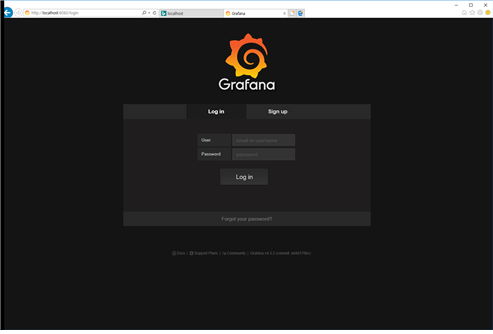
서비스가 구동되면 localhost:8080으로 접속하여 로그인 페이지가 열립니다.

이건 너무 쉬워서 딱히 설명이라고 할 만한 것이 없네요 

다음은 소스에서 빌드하기 설명입니다. 

③ 소스에서 빌드하기

그라파나를 소스에서 빌드하기 위해선 우선 몇가지 프로그램이 필요합니다. 

프로그램
사이트
Go 1.8.1
https://golang.org/dl/
NodeJS LTS
https://nodejs.org/download/
Git
https://git-scm.com/downloads
TDM-GCC
http://tdm-gcc.tdragon.net/download

위에 표에 나열된 프로그램이 설치 되지 않았을 경우 소스에서 빌드하기는 실패하게 됩니다. 차례대로 해당 프로그램들의 설치를 진행 하도록 하겠습니다. 
 
1) Git 설치 (이건 그냥 다음다음 눌러서 가면 됩니다.) 
인스톨러 다운로드 후 설치 https://git-scm.com/downloads

2) TDM-GCC 설치
create 버튼을 누릅니다. 

 os에 맞게 bit를 선택합니다. 
인접한 지역의 미러 사이트를 선택하여 인스톨합니다. 

NODEJS.ORG를 통해 파일을 설치합니다. (이것도 그냥 다음다음 하면 설치가 됩니다.)
node-v8.1.4-x64.msi
node-v8.1.4-x86.msi
위에 두 파일 중 다운로드 하여 설치 하면 cmd창 에서 npm명령 사용 가능하게 됩니다. 

이제부터 조금 복잡한 녀석들의 시작입니다. (사실 별로...)

4) go 설치(https://golang.org/dl/) 
- installer를 다운로드 하여 go 설치 (현재 1.8.3)   (이것도 그냥 다음다음 하면 설치가 됩니다.)
- go path 설정 (go설치 폴더의 bin 폴더 지정)
ex) 커맨드 창에서 입력 : setx GOPATH d:\go\bin


여기까지 하면 그라파나를 사용할 수 있는 기반 프로그램 설치가 완료된 것입니다. 이어서 그라파나를 설치하도록 하겠습니다. 

5) 그라파나 소스 다운로드
커맨드 창에서 입력 :  go get github.com/grafana/grafana

src 폴더의 위치는 go가 설치된 폴더의 하위인 bin 내에 src 폴더 밑으로 github.com/grafana/grafana 가 생성됩니다. 

다운로드 된 파일은 바로 구동되지 않고 일정의 빌드 절차를 수행해야 사용이 가능합니다. 
6) 소스파일 설치하기 
 폴더로 이동 : cd d:\go\bin\src\github.com\grafana\grafana
 셋업 수행 : go run build.go setup
7) 빌드 수행 : go run build.go build    
차후 소스파일 중 백앤드에 해당하는 go파일을 수정했을 경우 이 빌드 명령을 수행해야 적용됩니다. 

8) npm 설치 및 프론트앤드 빌드 (그라파나 설치 폴더에서 수행합니다.)
npm --add-python-to-path='true' --debug install --global windows-build-tools

9) 추가 패키지 인스톨 명령 실행
npm install -g yarn
yarn install --pure-lockfile
npm install –g grunt-cli

10) grunt 빌드 수행 
grunt-cli 설치 완료 후 grunt를 쳤을 때 아래와 같이 나타나야 정상 빌드 되는것임
설치중 grafana 폴더를 벗어나면 안됨 그냥 한폴더에서 쭉 수행 

grunt는 프론트 앤드 관련 파일이 변경되었을 경우 (html, js, ts의 확장자) 수행하면 적용됩니다. 프론트 앤드나 인터페이스만 변경시 go build는 수행할 필요 없습니다.)

11) 시스템 환경 설정 
그라파나 설치 폴더 내에 conf폴더에 있는 default.ini 파일을 복제하여 custom.ini 파일을 생성하고 환경 설정 변경 

그라파나의 소스 파일을 직접 변경하고 싶은 경우 이클립스를 사용하면 어려움 없이 수행할 수 있습니다. 처음엔 go전용 이클립스를 찾아 세팅하고 별짓 다해봤는데, 그냥 ide버전 사용해도 무방합니다. 어차피 빌드는 콘솔에서 해야 하고 서비스 역시 exe파일을 구동해서 하게 되니까 그냥 간편하게 사용하세요 (현재는 go클립스 깔아도 디버깅모드 사용 불가합니다.)

일단 제가 사용하는 이클립스 버전은 Neon.3 Release(4.6.3)입니다. 

설치된 소스파일에 대한 직접 수정을 위해 이클립스에 프로젝트를 생성합니다. 
프로젝트 탐색 창에서 우클릭 -> import를 누른후 project from folder or archive를 선택 

다음은 그라파나가 설치된 디렉토리를 선택하고 
ex)d:\Go\bin\src\github.com\grafana\grafana
finish를 누르면 개발 환경은 완료 됩니다. 
프로젝트 생성 화면 예

소스파일은 이렇게 수정할 수 있지만, 그라파나의 시스템 데이터는 이클립스로 볼 수 없습니다. 시스템 데이터를 보고 싶을 경우 SQLITE를 지원하는 프로그램을 또 하나 다운받아야 합니다. 

바로 DB Brower for SQLite입니다.  http://sqlitebrowser.org/

sqlite는 설치 파일이 아닌 실행파일 형태로 사용되어 별도의 설치는 필요 없습니다. 
파일 열기를 선택하여 그라파나 설치 폴더 하위에 있는 data로 이동하여 grafana.db 파일을 열어보면 시스템 데이터의 구성 및 데이터를 볼 수 있습니다. 
ex) D:\Go\bin\src\github.com\grafana\grafana\data\grafana.db 
sqlite 파일 열기 메뉴화면

grafana.db 호출시 데이터 

해당 sqlite db브라우저는 오랜지나 토드 처럼 sqlite에 대한 입출력, sql수행 등의 기능을 갖고 있어 매우 편리하게 사용할 수 있고, 현재까지는 무료 인 것 같습니다. 

이상 여기까지 데이터 분석도구 그라파나에 대한 간략한 개념, 설치, 개발 환경 설정에 대한 설명이었습니다. 긴 글 읽느라 고생하셨습니다. 감사합니다. 

2017년 12월 5일 화요일

겨울 영하권 시동 불량 증상을 해결. (알콜 사용)

일단 해당 증상은 동영상으로 촬영해야 하지만, 주행 중 발생하는 일이기에 동영상이나 사진 촬영이 불가 하여 글로만 표현되어 읽기 번거로우실 수 있습니다. 양해 부탁 드립니다.

11월 영하의 날씨가 시작되면서 타고 있던 차량에 몇 가지 문제점이 발생했습니다. 처음엔 배터리가 방전되었고, 배터리를 교체한 이후에도 밤새 영하였던 날은 아침이면 어김없이 시동이 한 번에 걸리지 않고 '세루모터'가 분명 잘 돌고 있음에도 불구하고, 약 30초 이상 혹은 10초씩 2번 3번 시동을 다시 걸어야 엔진이 돌았습니다.

시동이 잘 걸리지 않는 날은 어김없이 두 번째 증상이 같이 찾아오는데, 두 번째 증상은 처음 시동 후 RPM이 1000에서 800으로 내려가 정상 운행 가능 상태가 되어 출발을 하면 주행 중 오르막을 지날 때마다 출력이 극심하게 줄어들고 엑셀레터를 아무리 밟아도 RPM은 조금만 상승되고, 가속이 되지 않았습니다.

그리고 언덕길을 힘겹게 올라간 후나, 짧은 주행 후 신호에 걸려 정차 하고 있으면 갑자기 RPM이 500 정도로 떨어지면서 '푸드득'하고 진동이 오며 차량의 엔진이 정지하기 직전까지 갔다 오는 증상이 운행 초기에 발생했습니다.

보기 쉽게 증상을 정리하자면 이렇습니다.
1. 모두 영하권 날씨에만 발생한다.
2. 시동 거는데 20-30초가 소요된다.
3. 주행 초기에 악셀을 밟아도 가속이 되지 않는다.
4. 주행 초기에 차를 멈추면 '푸드득' 하며 갑자기 rpm이 500 이하로 떨어졌다 돌아온다.

해당 증상으로 쉐보레 바로 정비 코너에 수차례 방문했습니다. '카센터'에선 매번 정비 단말을 연결하여 점검을 했습니다. 고객인 제가 하는 말은 그냥 귓등으로 듣더군요.

처음엔 '배기캠 센서 오류코드 뜨네요' 하면서 배기캠 센서를 교체했고(70000원), 증상은 전혀 나아지지 않았습니다. 영하권이 일주일 이상 계속되면서 증상이 전혀 변하지 않고 1,2일이 단위로 동일하게 나타났습니다. 그래서 카센터를 수시로 들락날락 하다 보니, 교체한 부품이 불량이라고 2번이나 교환해 주었습니다.

그러다 기온이 영상으로 돌아왔고, 차는 또 이상 없이 잘 지내기에 '아.. 문제가 해결 되었나 보다' 했는데 날이 추워지니 동일한 증상이 다시 발생했습니다.

다시 카센터에 방문하니 이번엔 60 만원이나 160 만원 정도 들 수 있다고 합니다.
(그냥 오지 말라는 말인가 싶었죠.)

그래서 이런저런 생각을 하다가... 엔진에 때가 꼈나? 하고 불스원 70000㎞를 넣었더니 증상이 완화 되었습니다. 완전히 나은 것이 아니라 완화 되었습니다. 30초 걸리던 시동이 20초 걸리게 되었고, 간혹 정차중 '푸드득' 하면서 RPM이 갑자기 500 이하로 내려가던 증상이 없어졌죠. 하지만 시동 불량과 RPM 울렁증은 계속 되었습니다.

그래서 시동 불량, 그중 겨울철 시동 불량에 대해 검색해보니 배터리 문제가 제일 많았고, 다음으로 디젤 차량의 경우 연료 통에 수분이나 왁스가 얼어붙어 그런 일이 자주 발생한다는 의견이 많았습니다. 휘발유 차량도 종종 연료 통이나 필터 내부 수분이 쌓여 그럴 수 있다고  합니다.

그래서 제 차에 대해서 생각해보니 이렇습니다.
1. 증상은 모두 영하권 추운 날씨에 발생한다.
2. 차가 10분쯤 주행 한 이후 따듯해지면 상태가 호전된다.
3. 불스원을 넣었을 때 완화 되었다.(불스원에는 일정량 수분 제거 효과가 있다.)

위 사항으로 봤을 때 제 차에서 발생하고 있는 일 역시 연료통 내부 빙결에 의한 연료 공급 문제라고 추론할 수 있게 되었습니다. 그리고 10분쯤 주행 후 차량이 따듯해지면 괜찮아 지는 거라는 사실도요. 점점 보이지 않는 시동 불량의 원인이 연료통 내 수분으로 좁혀지고 있었습니다.

그래서 해결법을 검색해보니 수분 제거제를 넣으면 해결된다는 이야기가 있고, 속설로 약국에 파는 메틸알콜, 에틸알콜을 넣으면 된다는 이야기가 있었습니다.

또한 신문 기사에 고급 휘발유를 만드는 법이 공개된 것이 있었습니다.
[출처: 중앙일보] 「메틸·알콜」에 물 등 섞어 고급 휘발유를 만든다
(세녹스 특허 출원내용으로 추정됨)

신문에 기고되었고, 특허 출원까지 하려는 만큼 메틸알콜과 물이 혼합되면, 휘발유의 연료필터를 통과해서 연소 된다는 것은 따로 검증할 필요가 없다고 생각되었습니다.

수분제거제는 이미 주문했지만 3일후에나 배송되고, 해당 문제는 지금도 일어나고 있으므로, 당장 약국에 달려가서 메틸알콜 250㎖를 구매했습니다. (100%짜리를 사라고 되어있으나 87%짜리를 판매하고 있었습니다. ) 망설임 없이 한통 모두 넣었습니다. 이후 주유 18ℓ를 해주었습니다. 남아있던 유량은 약 12ℓ로 총 30ℓ의 휘발유와 250㎖의 메틸알콜을 섞은 것 입니다.

어차피 나머지 성분은 물 일 것 이고, 어차피 연료 통 수분 제거에는 같은 효과가 있으리라 기대했습니다. 그리고 다음날 아침 시동 불량 증상과, 주행 초기 rpm불량 증상은 모두 해결 되었습니다.

아참 메틸알콜을 사용한 이유는 여기 링크에 있습니다. 에틸알콜은 증발하면서 수분을 남기고 가지만, 메틸 알콜은 완전 증발한다는 포스팅을 보고 메틸알콜로 결정 했습니다.

하지만 메틸알콜이 좋은 것은 아닙니다. 오히려 에탄올보다 차량에 더 좋지 않습니다.
차량의 연료계통에 손상을 줄 수 있다는 자료가 있습니다.

불스원 주문은 취소했고, 주말에 정비소 예약도 취소하였습니다.
다음번에 같은 증상이 발생한다면 에탄올을 주입하는 방향으로 처리해야겠습니다.

차량마다 증상이 다를 수 있지만, 휘발유 차량이고, 동일한 증상으로 고생하고 있다면 한번 약국에서 1000원짜리 메틸알콜 혹은 에틸알콜을 구매 후 넣어 보는 것을 긍정적으로 고려해보기 바랍니다.

그리고 조금 더 생각해보면 에탄올보다는 연료의 수분을 걸러주는 수분필터를 교체하는 것이 더욱 정확한 정비이고 오래도록 유지될 것 같습니다.

참고로 제가 타는 차는 라세티 프리미어 08년식 휘발유(가솔린) 차량 입니다. 연료 필터를 교환하면 간단하게 해결 될 수 있지만 아쉽게도 제 차는 연료 필터가 연료 통 내부에 있어 교환도 어렵고 가격도 비쌉니다.

그럼 이상입니다. 긴 글 읽어주셔서 감사합니다.